인쇄를 시작했는데 응답이 없는 상황
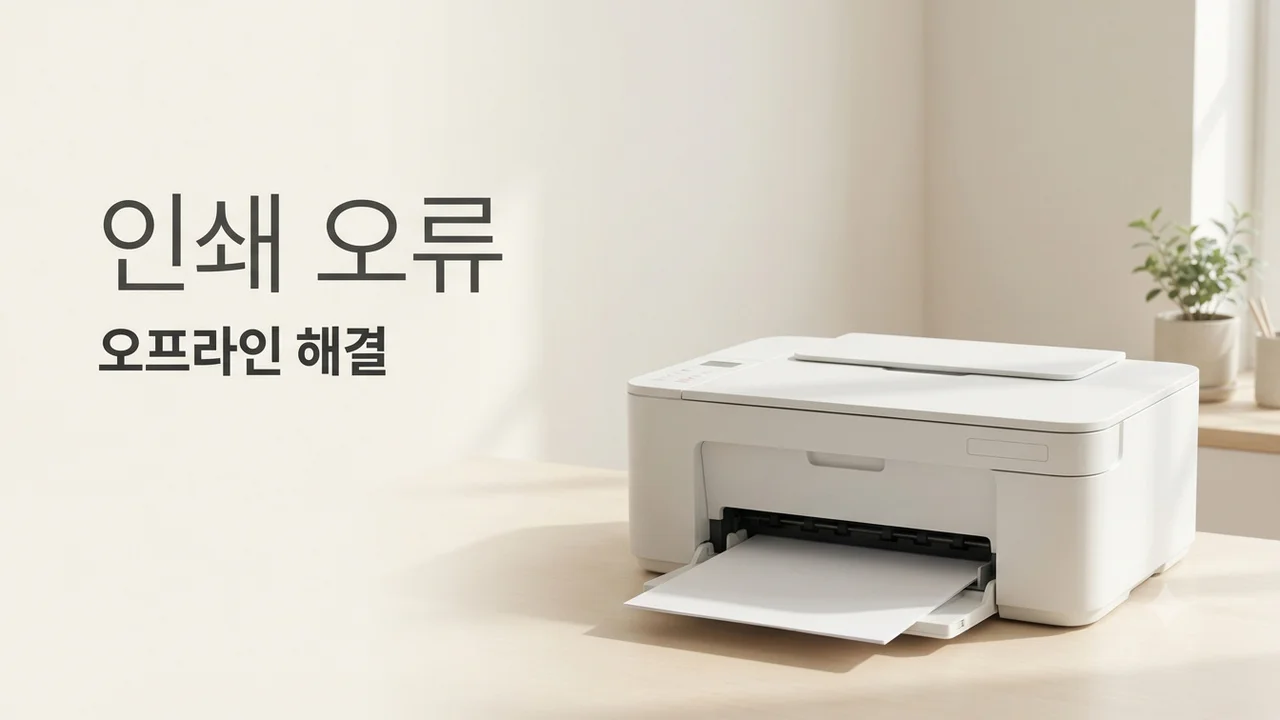
급하게 문서를 출력해야 하는데 프린터 상태가 '오프라인'으로 되어 있어 답답했던 적이 한두 번이 아닐 거예요. 전원도 켜져 있고 케이블도 잘 꽂혀 있는데 왜 컴퓨터는 프린터가 연결되지 않았다고 인식하는 걸까요? 2026년 11월 기준, 최신 윈도우 11 시스템에서도 이 문제는 소프트웨어 설정상의 이유로 빈번하게 발생합니다. 하드웨어 고장을 의심하기 전에 윈도우 내부 설정을 몇 군데만 조정하면 의외로 쉽게 해결되는 경우가 많아요.
가장 먼저 프린터의 전원을 껐다가 30초 후에 다시 켜보세요. 이후 제어판의 '장치 및 프린터'에서 사용 중인 기기를 마우스 오른쪽 버튼으로 클릭한 뒤, '인쇄 작업 목록 보기'를 눌러 '프린터를 오프라인으로 사용' 옵션에 체크가 되어 있다면 이를 해제하는 것만으로도 해결될 수 있습니다.
연결 상태와 기본 설정을 먼저 봐주세요
본격적으로 설정을 건드리기 전에 물리적인 연결과 간단한 소프트웨어 상태를 먼저 점검해야 합니다. 특히 무선 와이파이(Wi-Fi)를 사용하는 프린터라면 공유기와의 연결 상태가 일시적으로 끊겼을 가능성이 높습니다. 2026년 10월 이후 배포된 윈도우 업데이트 버전에서는 네트워크 보안 정책이 강화되어 외부 기기 인식이 가끔 차단되기도 합니다.
- ✔ USB 케이블이 본체 뒷면 포트에 단단히 결합되어 있나요?
- ✔ 공유기 설정 페이지에서 프린터의 IP 주소가 정상적으로 할당되었는지 확인했나요?
- ✔ 윈도우 설정의 'Bluetooth 및 장치' 메뉴에서 프린터가 기본 장치로 설정되어 있나요?
- ✔ 프린터 액정 화면에 오류 코드나 '준비 중' 메시지가 떠 있는지 확인해 보세요.
윈도우 제어판에서 오프라인 모드 해제하기
윈도우 11 24H2 버전 기준으로 설명해 드릴게요. 시스템이 프린터의 통신이 일시적으로 원활하지 않다고 판단하면 자동으로 '오프라인' 모드로 전환해 버리는 경우가 있습니다. 이 체크를 수동으로 풀어줘야 다시 통신이 시작됩니다.
윈도우 검색창에 제어판을 입력하고 실행합니다.
'장치 및 프린터 보기' 또는 '하드웨어 및 소리' 메뉴로 들어갑니다.
사용 중인 프린터 아이콘에서 마우스 오른쪽 버튼을 누르고 인쇄 작업 목록 보기를 클릭합니다.
상단 '프린터' 탭에서 프린터를 오프라인으로 사용 앞에 체크 표시가 있다면 클릭해서 해제합니다.
네트워크 프린터의 복병, SNMP 설정 변경
와이파이나 랜선으로 연결된 프린터를 쓴다면 'SNMP(Simple Network Management Protocol)'라는 설정이 문제를 일으키기도 합니다. 이 기능은 프린터의 상태를 모니터링하는 역할을 하는데, 보안상의 이유로 통신이 차단되면 윈도우는 프린터가 꺼져 있다고 오해하게 됩니다. 이럴 땐 해당 옵션을 꺼주는 것이 프린터 오프라인 해결의 열쇠가 될 수 있습니다.
⚠️ 포트 설정 변경 시 주의사항
프린터 속성 창의 '포트' 탭에서 '포트 구성' 버튼을 누르세요. 하단에 있는 SNMP 상태 사용 체크박스를 해제하고 확인을 누릅니다. 만약 '포트 구성' 버튼이 비활성화되어 있다면, 관리자 권한으로 제어판을 실행하거나 드라이버를 다시 설치해야 할 수 있습니다.
인쇄 스풀러 서비스 재시작으로 꼬인 오류 풀기
모든 설정이 올바른데도 작동하지 않는다면 윈도우의 인쇄 대기열 관리 프로그램인 'Print Spooler' 서비스가 멈췄을 수 있습니다. 일종의 교통정리 역할을 하는 서비스인데, 데이터가 꼬이면 전체 시스템을 마비시킵니다. 이 서비스를 강제로 껐다가 다시 켜는 것만으로도 막혔던 인쇄가 술술 풀리곤 합니다.
✅ 서비스 초기화 순서
- 키보드의 [Windows 로고 키 + R]을 눌러 실행 창을 켭니다.
- services.msc를 입력하고 엔터를 칩니다.
- 목록에서 Print Spooler를 찾아 마우스 오른쪽 버튼을 누릅니다.
- '중지'를 누른 뒤, 다시 마우스 오른쪽 버튼을 눌러 '시작'을 클릭합니다.
케이블과 IP 주소가 바뀌지 않았나요?
마지막으로 확인해 볼 점은 네트워크 환경의 변화입니다. 공유기를 교체했거나 초기화했다면 프린터의 IP 주소가 바뀌었을 가능성이 큽니다. 컴퓨터는 예전 IP 주소로 신호를 보내는데 프린터는 다른 주소를 쓰고 있으니 당연히 오프라인으로 뜰 수밖에 없죠. 이럴 땐 프린터 드라이버 설정에서 포트 주소를 현재 프린터의 IP와 일치시켜 주거나, 아예 드라이버를 삭제하고 다시 검색하여 설치하는 것이 가장 확실합니다. 2026년 기준 대부분의 제조사는 자동 설치 도구를 제공하므로 공식 홈페이지를 활용하는 것을 추천합니다.
자주 묻는 질문
프린터를 오프라인으로 사용 해제가 클릭이 안 돼요.
사용 중인 계정이 관리자 권한이 없거나, 다른 인쇄 작업이 심하게 꼬여 있을 때 발생할 수 있습니다. 컴퓨터를 재부팅한 직후에 다시 시도해 보시거나, 제어판을 실행할 때 마우스 오른쪽 버튼을 눌러 '관리자 권한으로 실행'해 보세요.
무선 프린터인데 폰으로는 뽑히고 PC에서만 안 돼요.
스마트폰과 PC가 같은 와이파이 망에 연결되어 있는지 확인해 보세요. 가끔 PC는 2.4GHz에, 폰은 5GHz에 연결되어 서로를 찾지 못하는 경우가 있습니다. 또한 PC의 방화벽 설정이 프린터 통신을 차단하고 있지 않은지도 체크가 필요해요.
드라이버를 새로 깔아도 계속 오프라인이에요.
프린터 본체의 네트워크 설정 메뉴에서 IP 주소 할당 방식을 '고정(Static)'으로 바꿔보세요. 공유기가 재시작될 때마다 주소가 바뀌면 연결이 끊길 수 있습니다. 고정 IP를 설정하면 이런 번거로움을 줄일 수 있습니다.
참고자료 및 링크
- Microsoft 지원: 프린터 오프라인 상태 문제 해결 윈도우 공식 기술 문서에서 제공하는 장치 연결 오류 해결 가이드입니다.
- HP 고객 지원: 프린터 연결 및 설정 네트워크 및 USB 연결 프린터의 오프라인 모드 해제 방법을 제조사 관점에서 설명합니다.
- 삼성전자 서비스: 프린터 설치 및 오류 해결 국내 사용자들을 위한 드라이버 재설치 및 포트 구성 변경 매뉴얼을 제공합니다.