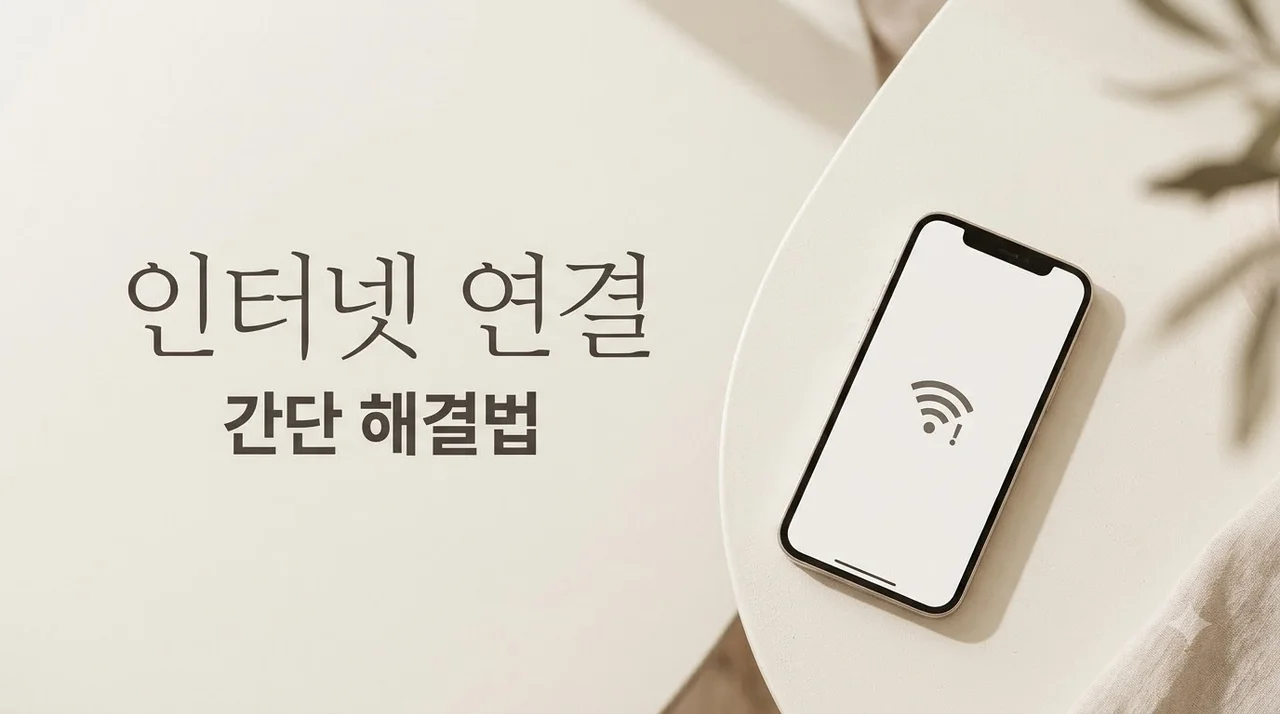
연결은 됐는데 왜 인터넷만 먹통일까요?
평소 잘 쓰던 와이파이 안테나는 가득 차 있는데, 막상 웹사이트를 열면 페이지를 찾을 수 없다고 나와서 당황스러우셨죠? 이 현상은 기기가 공유기까지는 도달했지만, 공유기가 외부 망(인터넷 서비스 제공업체)과 신호를 주고받지 못할 때 주로 발생해요.
💡 10초 요약 답변
가장 먼저 공유기의 '인터넷' 또는 'WAN' 램프 색상을 확인하세요. 초록색이나 흰색이 아닌 주황색/빨간색이라면 기기 문제가 아니라 회선 자체의 문제일 확률이 높습니다. 기기 문제라면 네트워크 설정 초기화가 가장 확실한 처방이에요.
단순한 일시적 오류라면 기기를 껐다 켜는 것만으로도 해결되지만, 설정값이 꼬였다면 조금 더 세밀한 접근이 필요합니다. 2026년 11월 기준 최신 OS 환경에서 바로 따라 할 수 있는 절차를 알려드릴게요.
하드웨어 상태부터 빠르게 훑어보기
소프트웨어를 건드리기 전에 먼저 물리적인 연결 상태를 봐야 해요. 생각보다 랜선이 살짝 빠져 있거나 공유기 과부하로 멈춰 있는 경우가 많거든요. 아래 항목들을 하나씩 체크해 보세요.
✅ 물리적 연결 체크리스트
- ✔ 공유기 뒷면 '인터넷(WAN)' 포트에 선이 꽉 끼워져 있나요?
- ✔ 어댑터 전원을 뺐다가 30초 후에 다시 꽂아보셨나요?
- ✔ 셋톱박스와 공유기가 연결된 경우 셋톱박스도 재부팅했나요?
- ✔ 공유기 본체가 너무 뜨겁지는 않나요?
공유기를 재부팅하면 내부적으로 꼬였던 IP 할당 기록이 초기화되면서 와이파이 연결됨 인터넷 안됨 현상이 의외로 쉽게 풀리기도 합니다. 램프가 정상인데도 안 된다면 이제 기기 내부 설정을 만질 차례예요.
스마트폰에서 네트워크 설정 초기화하기
다른 기기는 인터넷이 잘 되는데 내 폰만 안 된다면 기기의 네트워크 정보를 밀어버리는 게 가장 빨라요. iOS 18이나 최신 안드로이드 버전 모두 경로가 비슷합니다. 단, 이 작업을 하면 저장된 와이파이 비밀번호와 블루투스 페어링 기록이 지워지니 주의하세요.
설정 앱을 열고 일반 또는 시스템 메뉴로 들어갑니다.
전송 또는 기기 재설정 (iOS) 혹은 초기화 (안드로이드)를 선택해요.
네트워크 설정 재설정을 누르고 인증 후 진행합니다.
이렇게 하면 기기가 와이파이 신호를 완전히 처음 잡는 상태가 되어 충돌을 피할 수 있어요. 만약 특정 와이파이 하나만 문제라면 해당 와이파이 이름을 길게 눌러 '네트워크 삭제' 후 다시 연결해 보는 것도 방법이에요.
윈도우 PC에서 DNS 주소 수동 변경하기
컴퓨터에서 와이파이 연결됨 인터넷 안됨 메시지가 뜬다면 DNS(도메인 네임 시스템) 설정이 범인일 수 있어요. 주소를 찾는 이정표가 망가진 셈인데, 이걸 구글이나 클라우드플레어 같은 공용 DNS로 바꾸면 해결됩니다. Windows 11 24H2 기준으로 설명해 드릴게요.
제어판의 네트워크 및 공유 센터에서 '어댑터 설정 변경'을 누르고, 사용 중인 와이파이의 속성에서 '인터넷 프로토콜 버전 4(TCP/IPv4)'를 선택해 위 숫자를 입력해 보세요. 통신사 기본 DNS보다 훨씬 안정적으로 연결될 거예요.
놓치기 쉬운 원인과 마지막 점검
가끔은 보안 프로그램이나 VPN 앱이 인터넷 통로를 꽉 막고 있을 때가 있어요. 특히 공공 와이파이를 쓸 때 보안 앱이 실행 중이면 연결이 차단되기도 하니 잠시 꺼두고 확인해 보세요.
⚠️ 여기서 많이 틀려요
노트북의 경우 '비행기 모드'가 켜져 있거나, 공유기 설정에서 내 기기의 MAC 주소가 차단되어 있지는 않은지 확인이 필요해요. 드물게 통신사 요금이 미납되어 끊기는 경우도 있으니 고객센터 앱으로 회선 상태를 보는 것도 잊지 마세요.
모든 방법을 써봤는데도 특정 장소의 와이파이만 안 된다면 그건 기기 문제가 아니라 해당 공유기의 수명이 다했거나 통신 회선 장애일 가능성이 99%입니다. 이럴 땐 통신사 기사님을 부르는 게 정신 건강에 이로워요.
자주 묻는 질문
공유기를 껐다 켰는데도 계속 주황색 불이 들어와요.
공유기로 들어오는 인터넷 신호가 끊겼다는 뜻입니다. 벽면 랜선이 잘 꽂혀 있는지 확인하고, 아파트라면 단지 내 인터넷 점검 중인지 관리사무소에 문의해 보세요. 회선 문제라면 통신사(KT, SK, LG 등) 고장 신고가 필요해요.
네트워크 재설정을 하면 사진이나 연락처가 지워지나요?
아니요, 데이터는 안전합니다. 다만 와이파이 비밀번호, 블루투스 기기 연결 정보, VPN 설정만 공장 초기화 상태로 돌아가요. 다시 연결할 때 비밀번호를 알아야 하니 미리 메모해 두시는 게 좋습니다.
특정 앱에서만 인터넷이 안 됩니다.
그건 와이파이 문제가 아니라 해당 앱의 서버 문제이거나, 앱의 '데이터 사용 제한' 설정이 켜져 있을 수 있어요. 설정에서 해당 앱을 찾아 '백그라운드 데이터 허용'이나 '와이파이 사용 제한' 여부를 체크해 보세요.
참고자료 및 링크
- Microsoft 지원: Windows의 네트워크 연결 문제 해결 윈도우 PC에서 발생하는 다양한 네트워크 오류에 대한 공식 가이드입니다.
- Apple 지원: iPhone 또는 iPad가 Wi-Fi 네트워크에 연결되지 않는 경우 iOS 기기의 와이파이 연결 오류 및 네트워크 재설정 방법을 안내합니다.