빠르게 실행하는 방법
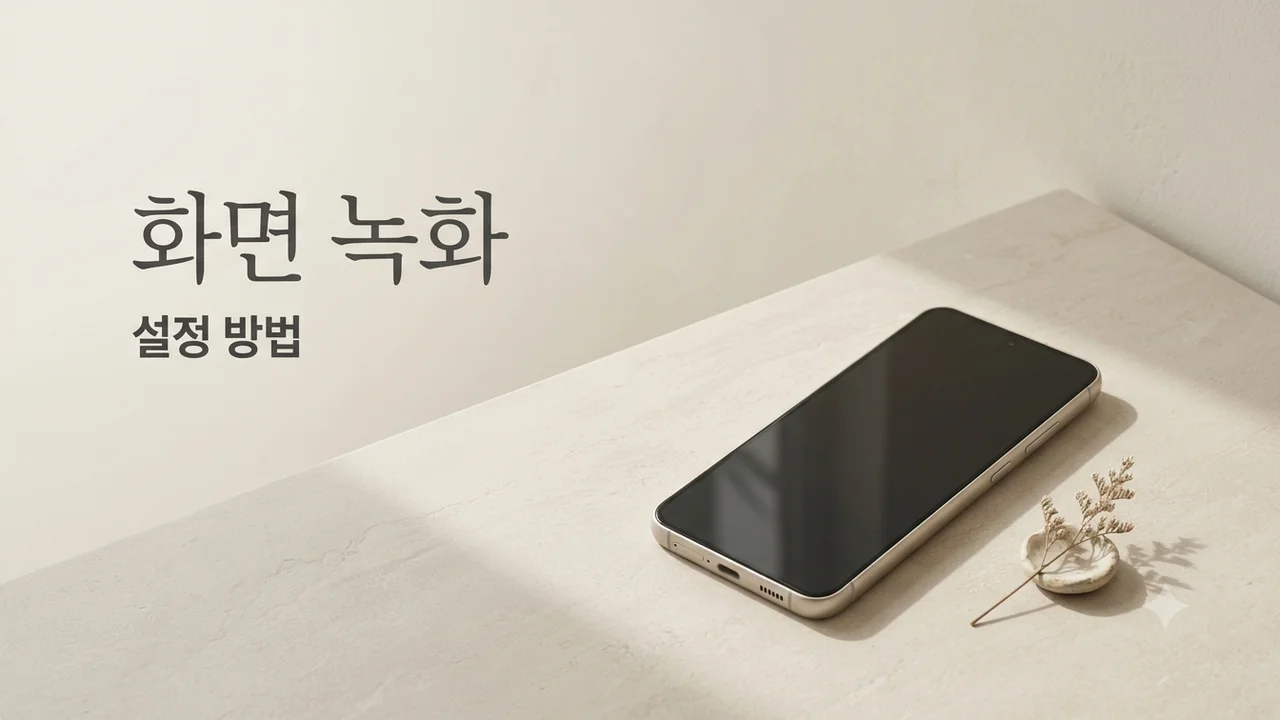
상단바를 두 번 내려서 '화면 녹화' 아이콘을 누르는 것이 가장 빠릅니다. 만약 아이콘이 보이지 않는다면 '편집' 메뉴에서 버튼을 추가해야 해요.
중요한 영상이나 게임 플레이를 저장하고 싶은데 버튼이 어디 있는지 한참 찾으셨나요? 별도의 앱을 설치하지 않아도 삼성 갤럭시 기기에는 기본적으로 이 기능이 포함되어 있습니다. 안드로이드 14 및 One UI 6.0 버전 기준으로 설명해 드릴게요.
녹화 전 선택해야 할 옵션
처음 기능을 실행하면 소리와 화질을 정하는 팝업이 뜹니다. 나중에 다시 설정하지 않으려면 지금 정확히 선택하는 것이 좋습니다.
단계별 실행 순서
메뉴 위치가 헷갈린다면 아래 순서대로 따라해 보세요. One UI 버전에 따라 메뉴 이름은 조금씩 다를 수 있지만 기본 흐름은 비슷해요.
화면 상단을 아래로 두 번 쓸어내려 빠른 설정창을 엽니다.
'화면 녹화' 아이콘을 찾아 터치합니다.
소리 설정을 선택한 후 '녹화 시작'을 누릅니다.
3초 카운트다운 후 시작되며, 오른쪽 상단 툴바를 통해 중지할 수 있습니다.
상세 설정 변경하기
💡 알아두면 편해요: 설정 앱에서 '기능' 또는 '화면 녹화'를 검색하면 셀프 동영상 크기나 저장 위치를 미리 바꿀 수 있습니다.
녹화 중에 내 얼굴을 작게 띄우고 싶다면 툴바의 사람 모양 아이콘을 누르면 됩니다. 이때 나타나는 원형 화면의 크기는 유용한 기능 설정 메뉴 내의 '화면 캡처 및 화면 녹화' 항목에서 조절 가능해요. 2026년 11월 기준 최신 기종들은 최대 1080p 해상도까지 지원하며 4K 녹화는 기본 기능에서 제한될 수 있다는 점 참고해 주세요.
소리가 안 나올 때 체크리스트
분명 녹화를 했는데 소리가 전혀 들리지 않아 당황스러운 경우가 있죠. 이럴 때는 다음 세 가지를 먼저 확인해 보세요.
- ✔ 넷플릭스나 왓챠 등 저작권 보호 앱을 실행 중인가요? (이 경우 소리와 화면이 차단됩니다)
- ✔ 소리 설정이 '안 함'으로 되어 있지 않은지 확인하세요.
- ✔ 시스템 마이크 권한이 허용되어 있는지 설정에서 확인이 필요합니다.
자주 묻는 질문
녹화 중에 전화가 오면 어떻게 되나요?
전화가 오면 녹화가 자동으로 일시 중지되거나 저장될 수 있습니다. 중요한 작업을 기록 중이라면 방해 금지 모드를 켜두는 것이 안전해요.
녹화 영상은 어디에 저장되나요?
갤러리 앱의 'Screen recordings' 또는 '화면 녹화 파일' 앨범에 자동으로 저장됩니다. 내 파일 앱에서는 Video 폴더 안에서 찾을 수 있어요.
용량 제한이 따로 있나요?
별도의 시간 제한은 없지만 기기 내부 저장 공간이 부족하면 자동으로 종료됩니다. 고화질로 장시간 촬영할 경우 용량이 매우 커지니 주의하세요.
참고자료 및 링크
- 삼성전자 서비스 공식 지원 - 화면 녹화 방법 삼성 공식 홈페이지에서 제공하는 기기별 화면 녹화 및 캡처 설정 가이드입니다.
- Google 안드로이드 고객센터 안드로이드 운영체제 공통의 화면 기록 기능 및 권한 설정에 대한 설명을 확인할 수 있습니다.